terça-feira, 18 de agosto de 2009

Como tirar a NavBar(barra) do Blogger

Todos os blogs do Blogger hospedados no BlogSpot tem uma NavBar. Você deve ter percebido que este blog está no Blogspot e não tem a barra do Blogger. Quer deixar o seu blog sem essa barra também.

É simples: copie o código abaixo e cole no template do seu blog, de preferência depois das variáveis:

#navbar { height:0px; visibility:hidden; display:none }

Não sabe identificar as variáveis, eu ensino: Vá olhando o código do blog, vai ter linha que a primeira coisa escrita é <Variable depois que não tiver mais isso escrito, cole o código na próxima linha vazia.

E para não perder nenhum módulo, antes de colocar o código marque a caixa: Expandir modelos de Widgets.

Como tirar o símbolo do XP/Vista/7 starter

Muitos computadores vem com uma versão Starter do Windows, pode ser o XP Starter ou o Vista Starter. E essa versão vem com uma marca d’água no canto, em cima do relógio, que mais parece canal de televisão, se você não gosta desse símbolo e quer tira-lo é só baixar o arquivo abaixo:

Descompacte-o e depois disso é só executa-lo que a marca d’água irá sumir. Para ela aparecer é só executar o arquivo novamente. Toda vez que reiniciar o computador a marca d’água aparecerá novamente, para que isso não aconteça, coloque o arquivo para iniciar junto com o Windows. Siga os passos:

  1. Abra o menu Iniciar e em cima do botão Todos os Programas clique com o botão direito do mouse e clique em Abrir pasta All Users.
  2. Na janela que aparecer abra a pasta Programas e a pasta Inicializar.
  3. Agora copie o arquivo hideflag.exe e cole nessa pasta.

Assim sempre que iniciar o Windows o arquivo também será executado e a marca d’água sumirá.

Para usuários do Windows 7 Starter: Eu não garanto que vá funcionar no 7 Starter, mas se funciona no XP e no Vista também deve funcionar.

Esse programinha foi criado pelo autor do blog Bit Negro(em espanhol), mas ele hospedou no RapidShare, e o SkyDrive é uma opção superior para esse caso.

quinta-feira, 16 de julho de 2009

Como reproduzir corretamente vídeos AVI com dual-audio no Windows Media Player

Assim como o RMVB ficou popular no Brasil para a distribuição de vídeos pela internet, o AVI ficou popular para disponibilizar vídeos com Dual-Audio. Mas o Windows Media Player não reproduz corretamente vídeos assim, mas existe uma solução, que eu vou explicar neste post.

Para fazer a dica funcionar você vai precisar ter o  FFDShow instalado, ele vem na maioria dos pacotes de codecs, mas caso você não o tenha pode baixa-lo aqui.

Depois que o FFDShow estiver instalado, precisamos configurar para que ele mostre a opção de escolher o áudio no Windows Media Player, para isso vá em Iniciar > Todos os Programas > ffdshow > Audio decoder configuration. Na janela que abrir escolha a opção Stream Switcher e clique em Enable, como mostra a imagem. Depois clique em OK.

ffd

Agora abra o vídeo que quer ver no Windows Media Player. Nas últimas versões a Microsoft ocultou a barra de menus, e ela vai ser útil agora. Para faze-la aparecer é só apertar Alt no teclado. Para mudar o som vá em Reproduzir, Faixas de áudio e idioma e escolha o idioma, como mostra a imagem abaixo:

menus

Agora você vai poder assistir qualquer vídeo AVI em dual-audio no Windows Media Player de maneira correta.

Este post foi feito com base em um post com o mesmo nome no meu outro blog, que você pode acessar pela barra lateral do A tecnologia a seu favor.

sexta-feira, 10 de julho de 2009

Transforme texto em 0 e 1

010100010111010101100101001000000111010001100001011011000010000001110100011100100110000101101110011100110110011001101111011100100110110101100001011100100010000001110011011001010111010100100000011101000110010101111000011101000110111100100000011001010110110100100000011101010110110100100000011000111111001101100100011010010110011101101111001000000110001001101001011011101110000101110010011010010110111100111111

No parágrafo acima está escrito: “Que tal transformar seu texto em um código binário?”. Para fazer isso é só usar o Binary to Text(ASCII) Conversion. O site também converte de código binário para texto.

O site é muito fácil de usar. Ele tem duas caixas de texto. A primeira é para texto e a segunda é para código binário. Se você quer transformar um texto, coloque-o na primeira caixa e clique em To Binary. Para transformar um código binário, coloque-o na segunda caixa e clique em To Text.

sábado, 30 de maio de 2009

Atualize seus textos para a nova reforma ortográfica

Este ano entrou em vigor a nova reforma ortográfica, mas nem todo mundo já se acostumou com ela. Pra facilitar tem um site que transforma textos no “antigo” português para o “novo” português.

ortografa

O Ortografa transforma textos de até 500 caracteres do antigo para o novo português. Você coloca o texto, clica em ortografa e ele deixa o texto de acordo com a nova regra, e ainda destaca o que mudou no seu texto.

Quando você entra no site eles falam que o serviço ainda está em desenvolvimento, podendo ter erros, mas isso não é muito comum. Esse é mais um daqueles sites que é bom ter nos favoritos que um dia você pode precisar.

sexta-feira, 29 de maio de 2009

Pesquise por pessoas

Quando você quer encontrar informações sobre uma pessoa o que você faz? Pesquisa no Google. Mas o Google mostra muitos resultados e a maioria irrelevante. Mas tem um site de buscas especializado em buscar pessoas.

logo-home

O Pipl é um buscador que procura coisas que o Google normalmente não procura, tendo um resultado mais relevantes para pessoas e não para sites.

Para usa-lo você coloca o primeiro e último nome da pessoa, estado e país(que já aparece BR automaticamente). Uma coisa que eu recomendo é colocar o sobrenome no lugar do último nome, porque nós estamos no Brasil e aqui é comum usar nome + sobrenome e não nome + último nome. O site só não encontra mais informações porque ele é desenvolvido em outro país e o orkut só é popular no Brasil(e na Índia), mas se a pessoa tiver um perfil no MySpace ele encontra.

O site também procura por nome de usuário, e-mail e número de telefone, sendo que esse último só funciona com números dos EUA e Canadá.

Esse é um daqueles sites que você acha que não vai precisar mas um dia pode precisar, então é bom salva-lo nos favoritos.

domingo, 24 de maio de 2009

Procure imagens a partir de uma imagem

Você encontrou uma linda imagem que serviria de papel de parede, mas a qualidade dela é muito ruim, ou você encontrou uma imagem de um artista que está censurada e quer ver a versão sem cortes, ou você tem uma imagem no computador mas quer uma outra parecida com a qualidade melhor.

Tudo isso que eu citei está relacionado com uma coisa: você tem uma imagem mas quer procurar na internet uma outra imagem parecida. Buscar imagens parecidas no Google não dá muito certo, então o que fazer? Usar o TinEye.

tineye_logo_bigEsse site permite que você faça o upload de uma imagem que tem no computador ou coloque o link de uma imagem na internet e procure imagens parecidas, coisa que o Google não faz. Imagine as inúmeras situações que esse site pode te ajudar. As imagens dos resultado são parecidas mesmo, ele cumpre bem o que promete. Vai por mim, vale a pena guardar esse site nos favoritos porque mais cedo ou mais tarde você pode precisar dele.

Use o Windows Live Messenger (MSN) sem instalar

As vezes você está em um computador que não tem o Windows Live Messenger instalado e não pode instala-lo, mas precisa usa-lo, então o que fazer? Usar o Windows Live Web Messenger.
Esse ano, com a Wave 3 da família Windows Live veio novos recursos e chegando um pouco mais atrasado veio o Web Messenger. Ele funciona pelo site do Hotmail ou na página de Contatos. Para começar a usar é só clicar no ícone do Messenger na parte esquerda da tela e clicar em Entrar no Messenger(Web), espere um pouco e você estará online.
msg
Depois que você entrar poderá escolher o seu status ou ver a lista de contatos ou sair do Web Messenger por aquele botão.
lista
A lista de contatos exibe todos os contatos da sua rede, mas não tem a opção de classificar por status, então fica difícil ver somente quem está online, mas não atrapalha muito. Para começar uma conversa é só clicar na imagem do contato e escolher Enviar uma mensagem instantânea.
opçoes
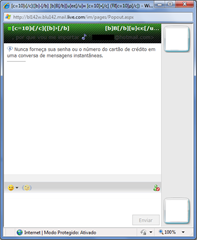
A janela de conversa é bem simples, simples mesmo, nela só dá para conversar, mandar alguns emoticons e chamar a atenção. E uma coisa que até hoje ninguém entendeu é por que a Microsoft colocou a imagem do usuário no lado oposto. Outra coisa que todos concordam é que a Microsoft deveria incluir mais recursos no Web Messenger, quem sabe em breve não aparece novos recursos.
conversa
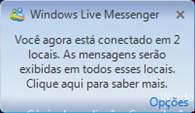
E você pode usar o Web Messenger e a versão instalada ao mesmo tempo, usando a função de Múltiplos pontos de presença, nesse modo as janelas de conversa apareceram onde você estiver usando e a conversa será exibida nas duas janelas.
placa placaweb

Abra arquivos do Office 2007 no Office 2003, XP ou 2000

Sempre que a Microsoft lança uma nova versão do MS Office vem o problema das versões antigas não abrirem os novos formatos. Mas no caso dos formatos do Office 2007(apenas o .docx para o Word, .xlsx para o Excel e .ppsx para o PowePoint e formatos relacionados) tem uma solução: a Microsoft fez um pacote de compatibilidade que adiciona o suporte aos novos formatos no Office 2000, XP e 2003.

Antes de instalar o pacote de compatibilidade recomendo que leia este artigo da Microsoft falando do que muda e das atualizações que deverão ser instaladas antes do pacote. Depois que o seu Office estiver atualizado você pode baixar esse pacote de compatibilidade aqui, e nesta página tem o Service Pack 1 dele.

Salve arquivos no Word em PDF e XPS

O PDF é um formato muito utilizado para distribuir textos pela internet, isso porque ele é prático. Mas salvar um texto em PDF é difícil, pois não existe programa que converta arquivos do Word para PDF gratuitamente e ainda seja bom. Mas isso era um problema. A própria Microsoft fez uma ferramenta para salvar em PDF e também em XPS, concorrente dela para o formato da Adobe.

O plug-in da Microsoft se diferencia de outros programas porque ele não cria impressoras para salvar em PDF, ele adiciona uma função a mais no menu Salvar como, como mostra a imagem abaixo. Mas tem uma coisa, ele só é compatível com o Office 2007 e se você tem o SP2 dele não vai ser necessário o plug-in, a função já é integrada.

pdf

Gostou, para baixar é só ir neste link no site da Microsoft e baixar o plug-in, siga as instruções para instalar e depois para converter um documento do Word em PDF é só fazer como a imagem: Botão Office, Salvar como, PDF ou XPS. Mas antes de clicar em salvar veja se o formato está em PDF e não XPS.