quinta-feira, 16 de julho de 2009

Como reproduzir corretamente vídeos AVI com dual-audio no Windows Media Player

Assim como o RMVB ficou popular no Brasil para a distribuição de vídeos pela internet, o AVI ficou popular para disponibilizar vídeos com Dual-Audio. Mas o Windows Media Player não reproduz corretamente vídeos assim, mas existe uma solução, que eu vou explicar neste post.

Para fazer a dica funcionar você vai precisar ter o  FFDShow instalado, ele vem na maioria dos pacotes de codecs, mas caso você não o tenha pode baixa-lo aqui.

Depois que o FFDShow estiver instalado, precisamos configurar para que ele mostre a opção de escolher o áudio no Windows Media Player, para isso vá em Iniciar > Todos os Programas > ffdshow > Audio decoder configuration. Na janela que abrir escolha a opção Stream Switcher e clique em Enable, como mostra a imagem. Depois clique em OK.

ffd

Agora abra o vídeo que quer ver no Windows Media Player. Nas últimas versões a Microsoft ocultou a barra de menus, e ela vai ser útil agora. Para faze-la aparecer é só apertar Alt no teclado. Para mudar o som vá em Reproduzir, Faixas de áudio e idioma e escolha o idioma, como mostra a imagem abaixo:

menus

Agora você vai poder assistir qualquer vídeo AVI em dual-audio no Windows Media Player de maneira correta.

Este post foi feito com base em um post com o mesmo nome no meu outro blog, que você pode acessar pela barra lateral do A tecnologia a seu favor.

sexta-feira, 10 de julho de 2009

Transforme texto em 0 e 1

010100010111010101100101001000000111010001100001011011000010000001110100011100100110000101101110011100110110011001101111011100100110110101100001011100100010000001110011011001010111010100100000011101000110010101111000011101000110111100100000011001010110110100100000011101010110110100100000011000111111001101100100011010010110011101101111001000000110001001101001011011101110000101110010011010010110111100111111

No parágrafo acima está escrito: “Que tal transformar seu texto em um código binário?”. Para fazer isso é só usar o Binary to Text(ASCII) Conversion. O site também converte de código binário para texto.

O site é muito fácil de usar. Ele tem duas caixas de texto. A primeira é para texto e a segunda é para código binário. Se você quer transformar um texto, coloque-o na primeira caixa e clique em To Binary. Para transformar um código binário, coloque-o na segunda caixa e clique em To Text.

sábado, 30 de maio de 2009

Atualize seus textos para a nova reforma ortográfica

Este ano entrou em vigor a nova reforma ortográfica, mas nem todo mundo já se acostumou com ela. Pra facilitar tem um site que transforma textos no “antigo” português para o “novo” português.

ortografa

O Ortografa transforma textos de até 500 caracteres do antigo para o novo português. Você coloca o texto, clica em ortografa e ele deixa o texto de acordo com a nova regra, e ainda destaca o que mudou no seu texto.

Quando você entra no site eles falam que o serviço ainda está em desenvolvimento, podendo ter erros, mas isso não é muito comum. Esse é mais um daqueles sites que é bom ter nos favoritos que um dia você pode precisar.

sexta-feira, 29 de maio de 2009

Pesquise por pessoas

Quando você quer encontrar informações sobre uma pessoa o que você faz? Pesquisa no Google. Mas o Google mostra muitos resultados e a maioria irrelevante. Mas tem um site de buscas especializado em buscar pessoas.

logo-home

O Pipl é um buscador que procura coisas que o Google normalmente não procura, tendo um resultado mais relevantes para pessoas e não para sites.

Para usa-lo você coloca o primeiro e último nome da pessoa, estado e país(que já aparece BR automaticamente). Uma coisa que eu recomendo é colocar o sobrenome no lugar do último nome, porque nós estamos no Brasil e aqui é comum usar nome + sobrenome e não nome + último nome. O site só não encontra mais informações porque ele é desenvolvido em outro país e o orkut só é popular no Brasil(e na Índia), mas se a pessoa tiver um perfil no MySpace ele encontra.

O site também procura por nome de usuário, e-mail e número de telefone, sendo que esse último só funciona com números dos EUA e Canadá.

Esse é um daqueles sites que você acha que não vai precisar mas um dia pode precisar, então é bom salva-lo nos favoritos.

domingo, 24 de maio de 2009

Procure imagens a partir de uma imagem

Você encontrou uma linda imagem que serviria de papel de parede, mas a qualidade dela é muito ruim, ou você encontrou uma imagem de um artista que está censurada e quer ver a versão sem cortes, ou você tem uma imagem no computador mas quer uma outra parecida com a qualidade melhor.

Tudo isso que eu citei está relacionado com uma coisa: você tem uma imagem mas quer procurar na internet uma outra imagem parecida. Buscar imagens parecidas no Google não dá muito certo, então o que fazer? Usar o TinEye.

tineye_logo_bigEsse site permite que você faça o upload de uma imagem que tem no computador ou coloque o link de uma imagem na internet e procure imagens parecidas, coisa que o Google não faz. Imagine as inúmeras situações que esse site pode te ajudar. As imagens dos resultado são parecidas mesmo, ele cumpre bem o que promete. Vai por mim, vale a pena guardar esse site nos favoritos porque mais cedo ou mais tarde você pode precisar dele.

Use o Windows Live Messenger (MSN) sem instalar

As vezes você está em um computador que não tem o Windows Live Messenger instalado e não pode instala-lo, mas precisa usa-lo, então o que fazer? Usar o Windows Live Web Messenger.
Esse ano, com a Wave 3 da família Windows Live veio novos recursos e chegando um pouco mais atrasado veio o Web Messenger. Ele funciona pelo site do Hotmail ou na página de Contatos. Para começar a usar é só clicar no ícone do Messenger na parte esquerda da tela e clicar em Entrar no Messenger(Web), espere um pouco e você estará online.
msg
Depois que você entrar poderá escolher o seu status ou ver a lista de contatos ou sair do Web Messenger por aquele botão.
lista
A lista de contatos exibe todos os contatos da sua rede, mas não tem a opção de classificar por status, então fica difícil ver somente quem está online, mas não atrapalha muito. Para começar uma conversa é só clicar na imagem do contato e escolher Enviar uma mensagem instantânea.
opçoes
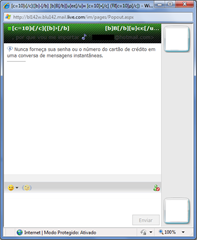
A janela de conversa é bem simples, simples mesmo, nela só dá para conversar, mandar alguns emoticons e chamar a atenção. E uma coisa que até hoje ninguém entendeu é por que a Microsoft colocou a imagem do usuário no lado oposto. Outra coisa que todos concordam é que a Microsoft deveria incluir mais recursos no Web Messenger, quem sabe em breve não aparece novos recursos.
conversa
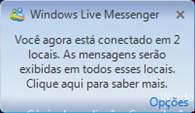
E você pode usar o Web Messenger e a versão instalada ao mesmo tempo, usando a função de Múltiplos pontos de presença, nesse modo as janelas de conversa apareceram onde você estiver usando e a conversa será exibida nas duas janelas.
placa placaweb

Abra arquivos do Office 2007 no Office 2003, XP ou 2000

Sempre que a Microsoft lança uma nova versão do MS Office vem o problema das versões antigas não abrirem os novos formatos. Mas no caso dos formatos do Office 2007(apenas o .docx para o Word, .xlsx para o Excel e .ppsx para o PowePoint e formatos relacionados) tem uma solução: a Microsoft fez um pacote de compatibilidade que adiciona o suporte aos novos formatos no Office 2000, XP e 2003.

Antes de instalar o pacote de compatibilidade recomendo que leia este artigo da Microsoft falando do que muda e das atualizações que deverão ser instaladas antes do pacote. Depois que o seu Office estiver atualizado você pode baixar esse pacote de compatibilidade aqui, e nesta página tem o Service Pack 1 dele.

Salve arquivos no Word em PDF e XPS

O PDF é um formato muito utilizado para distribuir textos pela internet, isso porque ele é prático. Mas salvar um texto em PDF é difícil, pois não existe programa que converta arquivos do Word para PDF gratuitamente e ainda seja bom. Mas isso era um problema. A própria Microsoft fez uma ferramenta para salvar em PDF e também em XPS, concorrente dela para o formato da Adobe.

O plug-in da Microsoft se diferencia de outros programas porque ele não cria impressoras para salvar em PDF, ele adiciona uma função a mais no menu Salvar como, como mostra a imagem abaixo. Mas tem uma coisa, ele só é compatível com o Office 2007 e se você tem o SP2 dele não vai ser necessário o plug-in, a função já é integrada.

pdf

Gostou, para baixar é só ir neste link no site da Microsoft e baixar o plug-in, siga as instruções para instalar e depois para converter um documento do Word em PDF é só fazer como a imagem: Botão Office, Salvar como, PDF ou XPS. Mas antes de clicar em salvar veja se o formato está em PDF e não XPS.

sexta-feira, 27 de fevereiro de 2009

Comunique-se com miguxos

Esse é um post falando de algo completamente inútil, mas legal. Os jovens adoram escrever de uma maneira que ninguém intende, mesmo eu sendo um não gosto de escrever assim, mas se você precisar se comunicar na linguagem deles existe um site que converte o português para o miguxês.

O MiGuXeiTor transforma os seus textos normais em KOisaxXx Ki SOh mIGuxXxUxXx vAuM eNTENDe. Ele tem três tipos de miguxês:

O miguxês arcaico – deixa o texto do modo comum ao da maneira usada na época do ICQ. No momento em que eu escrevo isso esse conversor não estava funcionando.

O miguxês moderno – deixa o texto do modo que é usado no Windows Live Messenger. Exemplo: naum dexe d acessah u a tecnologia a seu favor.

O neo-miguxês – deixa o texto no modo mais irritante do miguxês, que é muito popular no Orkut. Exemplo: NaUM DExXxE DI AceXXaH U a TECNOLOgiAh a SeU fAVOR.

Agora você consegue se comunicar melhor com os miguxos, mas ainda falta o tradutor miguxês-português.

Descubra a real velocidade da sua conexão

Na internet discada nós sabemos a real velocidade da conexão no momento em que nos conectamos e a velocidade continua essa até nos desconectarmos, mas na internet banda larga não é assim, a velocidade varia o tempo todo e quase nunca alcança o que é contratado, e não dá pra simplesmente saber a velocidade. Mas existe sites que dizem a velocidade que estamos conectados com uma boa precisão.

Um desses sites é a Beltrônica, ele diz a velocidade de download, upload e também tem como saber esse velocidade na comunicação com servidores internacionais.

Ao acessar a página o bloqueador de pop-ups do seu navegador deve bloquear os pop-ups da página, desbloqueie eles porque em breve serão úteis, mas feche as duas janelas que abrir. Outra resalva é que você não pode usar a internet enquanto faz o teste ou isso vai influenciar a velocidade, ou seja, não abra páginas, faça downloads ou converse com alguém no Messenger enquanto faz o teste.

Considerações feitas chegou a hora de testar a velocidade, é simples: clique no botão Teste já e espere ele dar o resultado. Primeiro vai aparecer o resultado dos downloads, que é a velocidade que você baixa as coisas, depois vai vir o resultado do upload, que é a velocidade que você envia as coisa para a Internet. Depois dos dois testes prontos vai abrir uma janela com as duas velocidades. Se você quiser ter mais precisão faça vários testes e na janela que abrir depois de cada teste vai ter o resultado de todos os testes e uma média das velocidades, muito útil para comparação.

Vale lembrar que nenhum medidor de velocidade on-line vai ter o resultado 100% real, mas eles chegam bem próximos disso.